
使い方

動画で確認
カセットの読み込み方法は動画でも確認できるよ!
1
アプリをインストールして会員登録
各アプリストアより、専用プレイヤーアプリ「タコカセ」をダウンロード
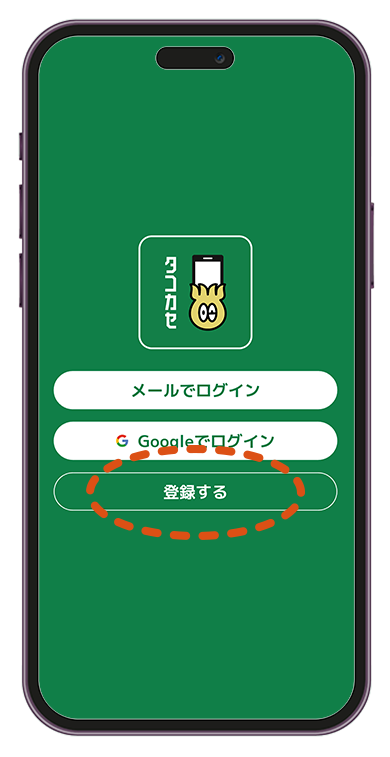
アプリを開いたら、「登録する」から会員登録をすすめてね
ダウンロードはこちらから

2
コンテンツを読み込む
STEP 1
デジタルコンテンツカセットをスマートフォンに差し込む
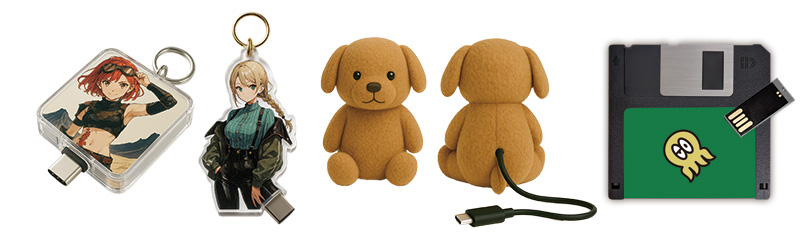
デジタルコンテンツカセットはいろんな形になってみんなのところにやってくるよ
どこに差し込み口があるか探してみてね
フロッピー型について
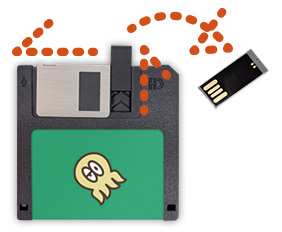
シャッター部分を横にスライドするとUSBメモリーが隠れているから、取り出して使ってね!
コネクターの利用について

ご利用のスマートフォンがUSB type-C以外の端子の場合は、ご利用の端子に変換できる市販のコネクターが必要だよ。
充電専用のコネクターだとぼくの中身をみることができないんだ。気をつけて準備してね!
パッケージ表示例
- OK
- データ転送対応
- 通信対応
- Sync対応
- 転送速度○Gbps
- OTG対応
- NG
- 充電用
- 充電専用
- Charge Only
- Charging cable
- 給電専用


STEP 2
アプリでカセットを読み込む
アプリの「カセットを読み込む」をタップ
カセットがスマートフォンに差し込まれているか確認して、「確認する」をタップしてね
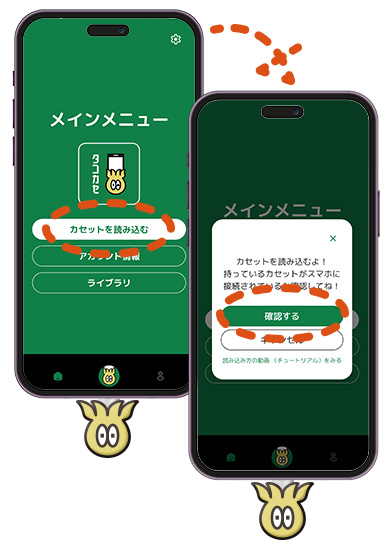
ファイルの選択画面が開くので、ファイル名の最後が「.takokase」のファイルを選んでね
iPhoneの場合
-
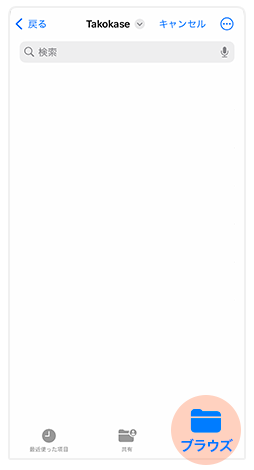 「ブラウズ」をタップ
 -
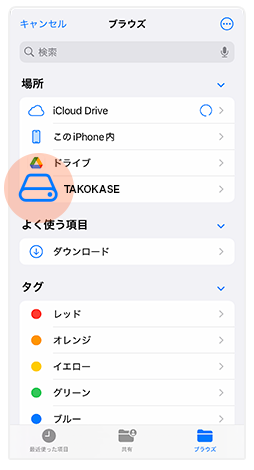 名前はいろいろ
外部メディアのアイコンが目印 -
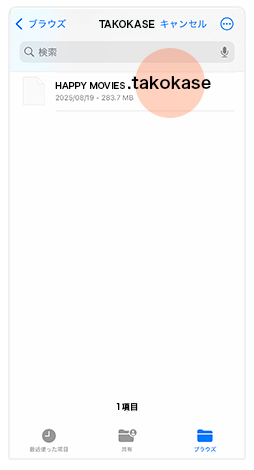 .takokaseファイルを選択
Androidの場合
-
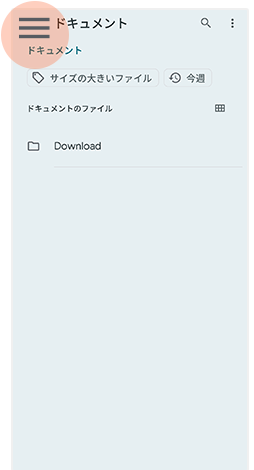 サイドメニューを開く
 -
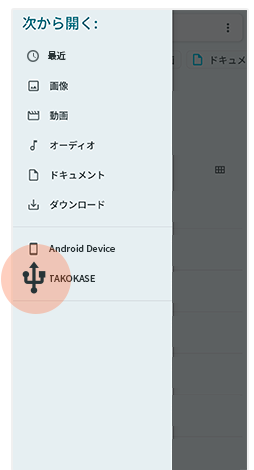 名前はいろいろ
外部メディアのアイコンが目印 -
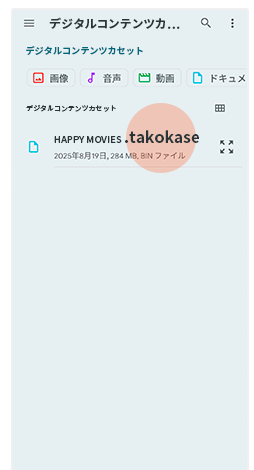 フォルダがたくさんあるかも
.takokaseファイルを探してね
※機種によっては自動でフォルダがつくられるよ。ご利用には問題がないので、そのまま使ってね。
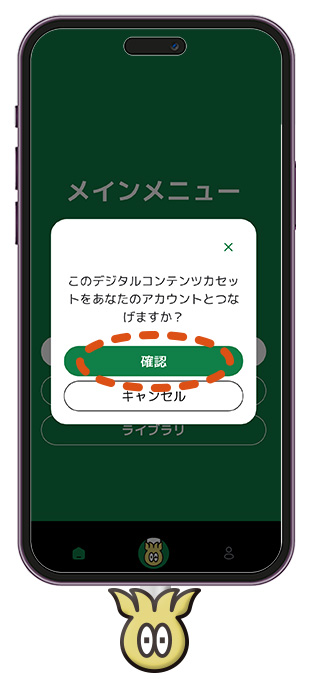
「確認」を押してデジタルコンテンツカセットとあなたのアカウントをつなげてね
STEP 3
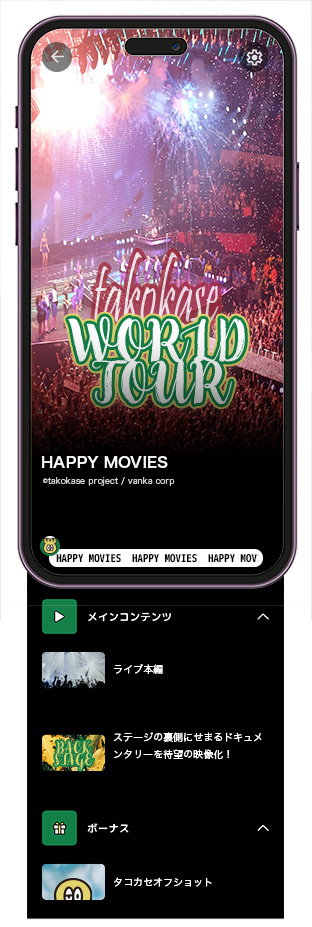
コンテンツを楽しむ!
あとは楽しむだけ!
おまけ
ライブラリ機能を使う
comming soon...